Windows-Passwort zurücksetzen ohne Zusatzsoftware
Man hat sich sein Windows-Passwort nicht notiert oder es schlicht vergessen, und schon kommt man nicht mehr an den eigenen Rechner. Formatieren und alles neu aufsetzen ist dabei nicht nötig. Für ein lokales Benutzerkonto lässt sich das Passwort mit Bordmitteln zurücksetzen, ganz ohne Zusatzsoftware. Ich zeige hier den bekannten „Utilman-Trick“.
Wichtiger Hinweis: Diese Anleitung ist ausschließlich für den eigenen Computer gedacht, zu dem man berechtigt ist. Das Umgehen eines Passworts an fremden Geräten ist strafbar. Außerdem bearbeiten wir hier Systemdateien, daher gilt: sorgfältig und in Ruhe vorgehen.
Funktioniert das bei jedem Konto?
Nein, und das ist wichtig zu wissen, bevor man loslegt:
- Lokales Konto: Ja, hier funktioniert die Methode.
- Microsoft-Konto (Anmeldung mit E-Mail-Adresse): Nein. Dieses Passwort setzt man online unter account.microsoft.com zurück, nicht am PC.
- BitLocker-Verschlüsselung aktiv: Dann wird beim Start zuerst der BitLocker-Wiederherstellungsschlüssel abgefragt. Ohne diesen Schlüssel kommt man nicht an die Festplatte, und die Methode funktioniert nicht. Den Schlüssel findet man im eigenen Microsoft-Konto unter account.microsoft.com/devices/recoverykey.
Schritt 1: In die Reparaturumgebung booten
Zuerst starten wir die erweiterte Startumgebung (Windows-Wiederherstellungsumgebung, WinRE). Das geht am einfachsten so: Am Anmeldebildschirm hält man die Umschalttaste (Shift) gedrückt und klickt dann auf Ein/Aus → Neu starten.
Alternativ, falls Windows gar nicht mehr startet: Den PC während des Startvorgangs dreimal hintereinander hart ausschalten (Power-Knopf halten). Beim nächsten Start kommt dann automatisch die Reparaturumgebung.
Dort wählen wir: Problembehandlung → Erweiterte Optionen → Eingabeaufforderung.
Schritt 2: Das richtige Laufwerk finden
In der Reparaturumgebung hat der Laufwerksbuchstabe oft nicht den gewohnten Wert C:. Wir prüfen das, indem wir nacheinander die Laufwerke durchsehen, z. B.:
dir D:\Windows
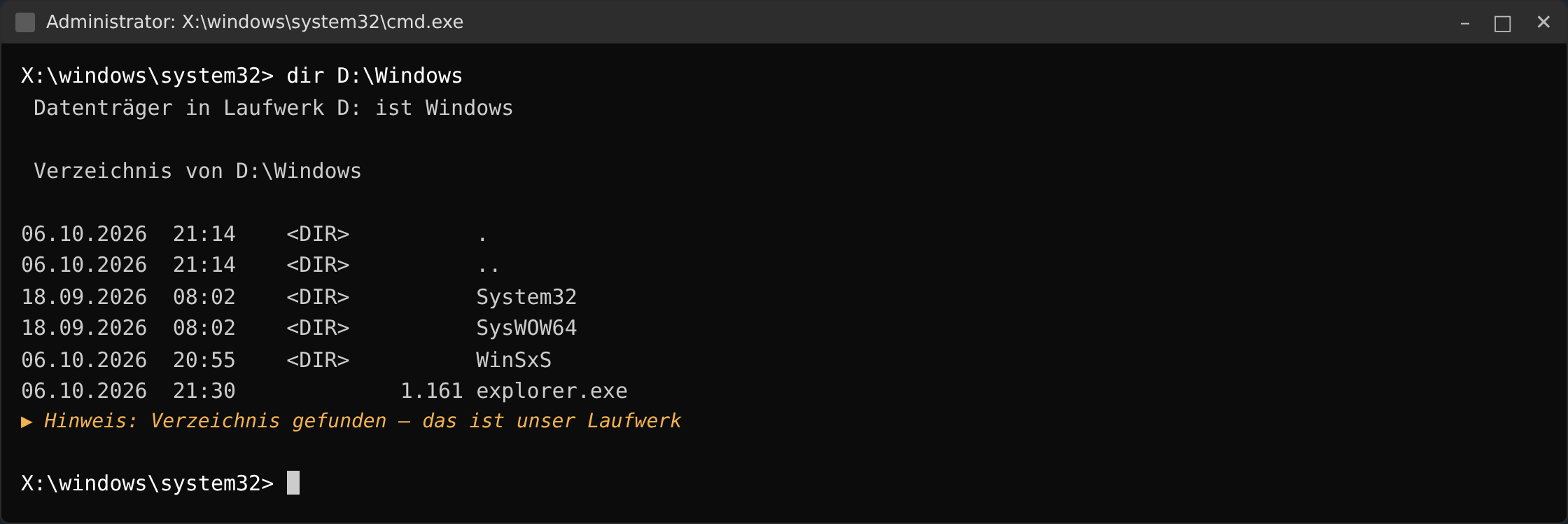
Wird hier der Windows-Ordner angezeigt, ist das unser Laufwerk (im Beispiel D:). Diesen Buchstaben verwenden wir in den folgenden Befehlen.
Schritt 3: Utilman gegen die Eingabeaufforderung tauschen
Der Trick nutzt die Schaltfläche „Erleichterte Bedienung“ auf dem Anmeldebildschirm. Dahinter steckt das Programm Utilman.exe. Wir sichern es zuerst und ersetzen es dann durch die Eingabeaufforderung cmd.exe. Zuerst die Sicherung:
copy D:\Windows\System32\Utilman.exe D:\Windows\System32\Utilman.exe.bak
Dann die Original-Datei durch cmd.exe ersetzen (die Nachfrage mit J bzw. Yes bestätigen):
copy /y D:\Windows\System32\cmd.exe D:\Windows\System32\Utilman.exe
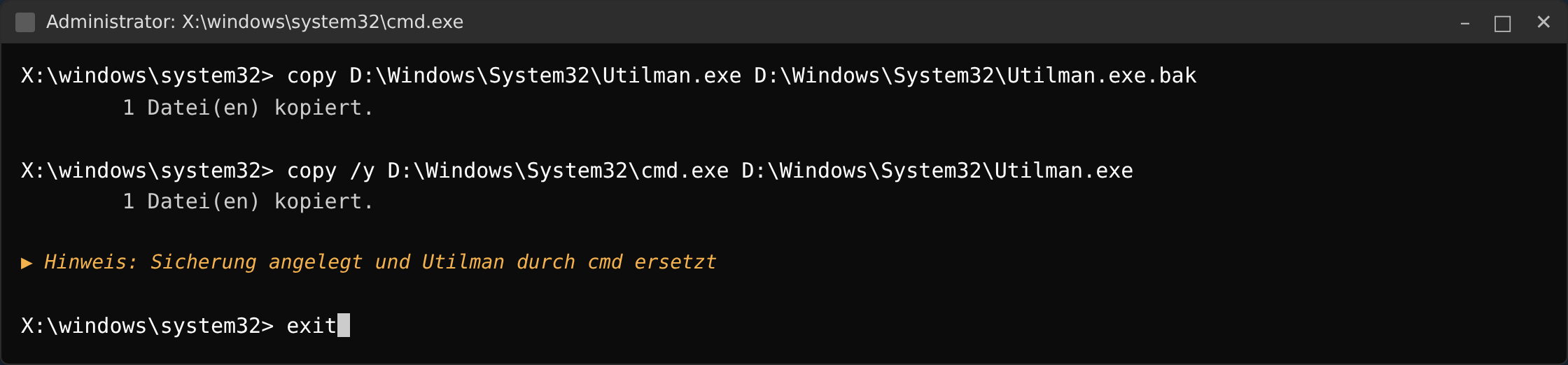
Jetzt schließen wir das Fenster und starten den Computer normal neu:
exit
Schritt 4: Passwort zurücksetzen
Am Anmeldebildschirm klicken wir nun unten auf das Symbol Erleichterte Bedienung (das Männchen im Kreis). Statt der Hilfsmittel öffnet sich jetzt ein schwarzes Eingabeaufforderungs-Fenster mit höchsten Rechten.
Zuerst lassen wir uns die vorhandenen Benutzer anzeigen:
net user
Dann setzen wir für das gewünschte Konto ein neues Passwort (im Beispiel der Benutzer Thorsten):
net user Thorsten NeuesPasswort123
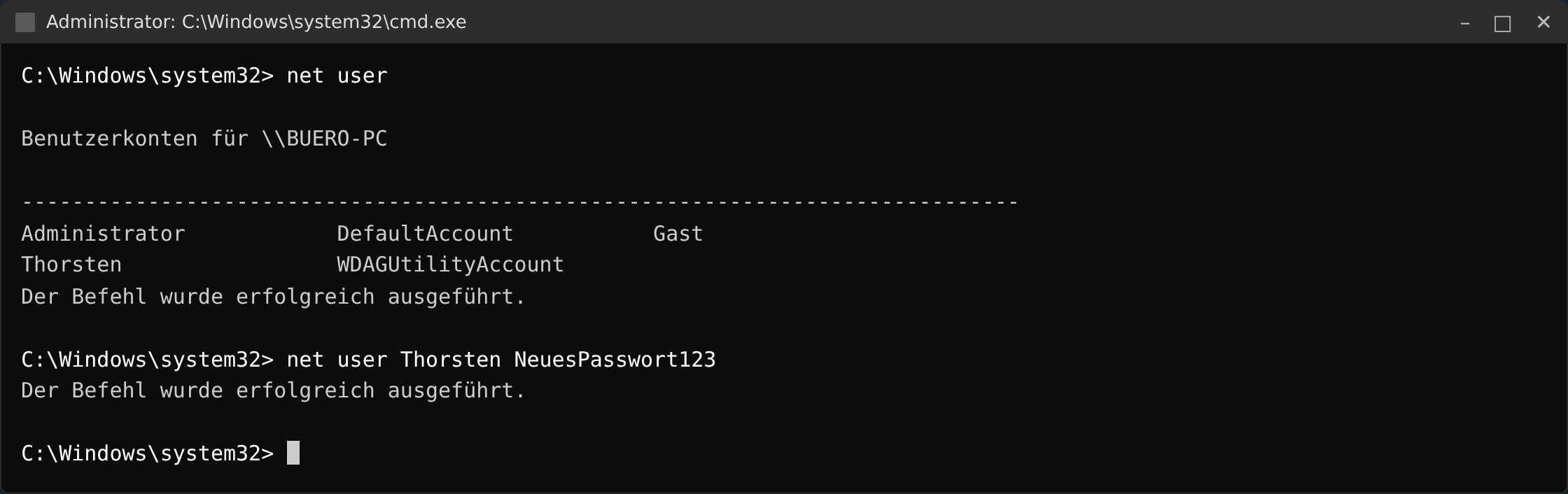
Für Thorsten setzt man den eigenen Benutzernamen ein, für NeuesPasswort123 das neue Wunschpasswort. Enthält der Benutzername ein Leerzeichen, setzt man ihn in Anführungszeichen, z. B. net user „Max Mustermann“ NeuesPasswort123. Mit exit schließen wir das Fenster und können uns direkt mit dem neuen Passwort anmelden.
Schritt 5: Unbedingt wieder aufräumen
Dieser Schritt ist Pflicht! Solange cmd.exe als Utilman getarnt ist, hat jeder, der an den Anmeldebildschirm kommt, vollen Systemzugriff. Das ist eine klaffende Sicherheitslücke. Wir machen die Änderung deshalb rückgängig.
Dazu booten wir noch einmal wie in Schritt 1 in die Eingabeaufforderung der Reparaturumgebung und spielen die gesicherte Datei zurück:
copy /y D:\Windows\System32\Utilman.exe.bak D:\Windows\System32\Utilman.exe

Nach einem Neustart ist alles wieder im Originalzustand, und die Schaltfläche „Erleichterte Bedienung“ funktioniert wie gewohnt.
Damit es gar nicht erst so weit kommt
- Ein Microsoft-Konto statt eines lokalen Kontos verwenden, dann lässt sich das Passwort jederzeit online zurücksetzen.
- Bei einem lokalen Konto die Sicherheitsfragen hinterlegen (Einstellungen → Konten → Anmeldeoptionen).
- Einen Kennwortrücksetzdatenträger auf einem USB-Stick anlegen.
- Passwörter in einem Passwort-Manager speichern.
Hinweis: Getestet unter Windows 10 und 11. Microsoft schließt solche Tricks von Zeit zu Zeit, daher kann es sein, dass die Methode auf sehr neuen Systemen angepasst werden muss.
Transparenzhinweis: Dieser Beitrag wurde mit Unterstützung von KI erstellt und von mir redaktionell geprüft und freigegeben. Die abgebildeten Konsolenfenster sind nachgestellte Illustrationen, keine echten Bildschirmfotos.