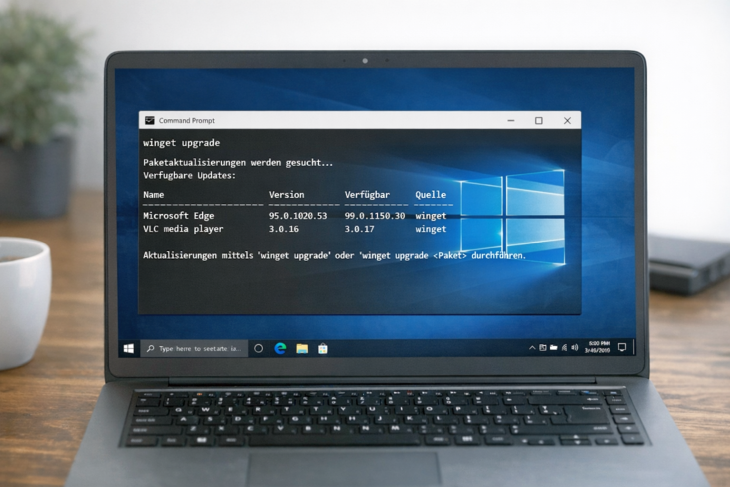
Software-Updates mit winget
Der Windows Package Manager, bekannt als ‚winget‘, ist ein Kommandozeilenwerkzeug von Microsoft, das die Installation, Aktualisierung und Verwaltung von Software auf Windows-Systemen vereinfacht.
Für Updates bietet winget eine schnelle, skriptfähige und zuverlässige Möglichkeit, installierte Programme auf dem neuesten Stand zu halten.
Das Kommandozeilenwerkzeug ‚winget‘ sollte bei allen aktuellen Windows 11 funktionieren.
Updates anzeigen
Mit folgendem Befehl kann man mit Administratorrechten in der PowerShell und CMD alle installierten Programme angezeigt bekommen, für die Updates verfügbar sind:
winget upgradeBeispielausgabe:
Name             ID                     Version   Verfügbar   Quelle
----------------------------------------------------------------------
7-Zip            7zip.7zip              23.01     24.00       winget
Google Chrome    Google.Chrome          123.0     124.0       winget
Einzelne Programme aktualisieren
Ein bestimmtes Programm kann mit folgendem Befehl aktualisiert werden:
winget upgrade --id <Paket-ID>Verwende zusätzlich den Parameter ‚-e‘ oder ‚–exact‘, um eine exakte Übereinstimmung des Paketnamens sicherzustellen.
Alle Programme aktualisieren
Alle Programme mit verfügbaren Updates können mit folgendem Befehl aktualisiert werden:
winget upgrade --allOptional kann der Vorgang ohne Benutzerinteraktion durchgeführt werden:
winget upgrade --all --silentUpdates erzwingen
Falls ein Update nicht automatisch durchgeführt wird, kann es mit ‚–force‘ erzwungen werden:
winget upgrade --id <Paket-ID> --forceQuellenbezogene Updates
Um nur Updates aus einer bestimmten Quelle durchzuführen, kann der Parameter ‚–source‘ verwendet werden:
winget upgrade --source winget

winget upgrade --source msstore
Logging
Mit dem Parameter ‚–log‘ kann ein Protokoll der Updates gespeichert werden:
winget upgrade --all --log C:\Logs\winget-upgrade.logFehlerbehebung
Typische Fehler und ihre Lösungen:
| Fehler | Fehler Lösung |
| Installer hash mismatch | Installer hash mismatch Warten oder ‚–force‘ verwenden. |
| Multiple installed packages found | Multiple installed packages found Exakte Paket-ID mit ‚–id‘ und ‚-e‘ verwenden. |
| Keine installierten Pakete gefunden | Keine installierten Pakete gefunden ‚–include-unknown‘ verwenden. |
Best Practices
Empfehlungen für den effektiven Einsatz von winget zur Software-Aktualisierung:
- Regelmäßig ‚winget upgrade‘ ausführen, um Updates zu prüfen.
- Für automatische Updates ‚winget upgrade –all –silent‘ verwenden.
- Logs mit ‚–log‘ speichern, um Fehler nachzuvollziehen.
- Immer Paket-IDs statt Namen verwenden, um Verwechslungen zu vermeiden.
- Vor größeren Updates ‚winget source update‘ ausführen.